
目录
介绍
当客户在建单过程中遇到“余额不足”提示,可通过「充值管理」模块提交电汇或支票方式的充值申请,及时补充账户余额。系统支持上传付款凭证,客户可实时跟踪充值状态与入账结果。本文将帮助你快速了解申请入口、填写要求及常见处理流程,确保业务顺利开展。
你可以在本模块中完成:
-
提交电汇或支票充值申请
-
查看所有充值记录及审核状态
-
编辑或删除“待审核”状态的申请
-
导出充值明细用于线下对账
💡 本文适用于客户登录系统后,在「财务中心 > 充值管理」模块下的操作说明。品牌视角请参考 充值管理 - 品牌视角。
一、功能入口
搜索路徑: 品牌合作 → 充值管理
- 点击页面左下角头像,进入【品牌合作】页面
- 在左侧导航栏,点击【充值管理】进入模块页面
二、品牌充值申请前置条件
为确保充值申请顺利提交,请确认以下前置条件已完成:
-
已导入上游品牌至本品牌
仅导入的上游品牌才可作为充值对象,若未导入,将在申请时无法选择品牌。
👉 如何导入上游品牌?可参考操作指南:【品牌合作 - 合作品牌】 -
上游品牌已配置收款账户(电汇或支票)
仅当上游品牌已设置收款账户,才可正常提交充值申请。否则,系统将提示如下:
📌 若遇到此提示,请联系上游品牌业务员协助设置收款账户。可参考财务设置 - 收款账号
三、充值列表说明
页面默认展示所有充值申请记录,并按状态分类显示:
- 全部
- 待审核
- 已入账
- 已调整
- 已拒绝
顶部提供汇总栏,展示当前筛选条件下的总金额与状态统计:
- 总申请(Requested):所有申请金额总计
- 待审核(Pending):待审核状态下的申请总金额
- 已入账(Approved):已审核入账金额总计
- 已调整(Adjusted):已调整状态下的金额汇总
- 已拒绝(Denied):已拒绝的申请总金额
明细表字段如下:
| 字段名称 | 说明 |
|---|---|
| 品牌 | 显示上游品牌名称与邮箱 |
| 充值单号 | 系统自动生成的唯一识别编号,点击可打开充值详情弹窗 |
| 充值方式 | 支持「电汇」或「支票」两种方式 |
| 申请金额 | 客户提交的充值金额,单位 USD |
| 入账金额 | 品牌审核后确认的实际到账金额 |
| 调整金额 | 品牌针对充值金额进行的修正;为负数表示少入账 |
| 状态 | 当前申请处理状态,支持点击标签查看调整日志 |
| 审核人 | 执行审核操作的品牌员工(如已审核) |
| 申请时间 | 客户提交充值申请时的时间戳 |
| 操作 | 可进行编辑 / 删除操作(限“待审核”状态) |
充值状态说明
- 待审核 :已提交申请,等待品牌处理
- 已入账 :品牌审核通过,入账金额与申请金额一致
- 已调整:品牌审核通过,但入账金额与申请金额不符
- 已拒绝:品牌审核不通过,填写了拒绝理由;鼠标移入感叹号图标可快速查看拒绝理由。
四、搜索与导出功能
支持以下搜索与筛选方式:
-
按充值品牌筛选
-
按调整金额范围筛选
-
按申请日期、审核日期范围筛选
-
通过充值编号精准查找
五、提交充值申请
搜索路徑: 品牌合作 → 充值管理 → 申请充值
- 点击页面左下角头像,进入【品牌合作】页面
- 在左侧导航栏,点击【充值管理】进入模块页面
- 点击右上角【申请充值】按钮
📌 若上游品牌未设置收款账户,请联系品牌业务员设置。可参考财务设置 - 收款账号
-
若品牌设置收款账户,系统会根据品牌配置展示可选的收款方式(电汇 / 支票)
-
完成各项信息填写后,点击右下角的【确认】,系统将提交申请并进入待审核状态。
六、充值申请界面说明
选择“电汇”作为充值方式: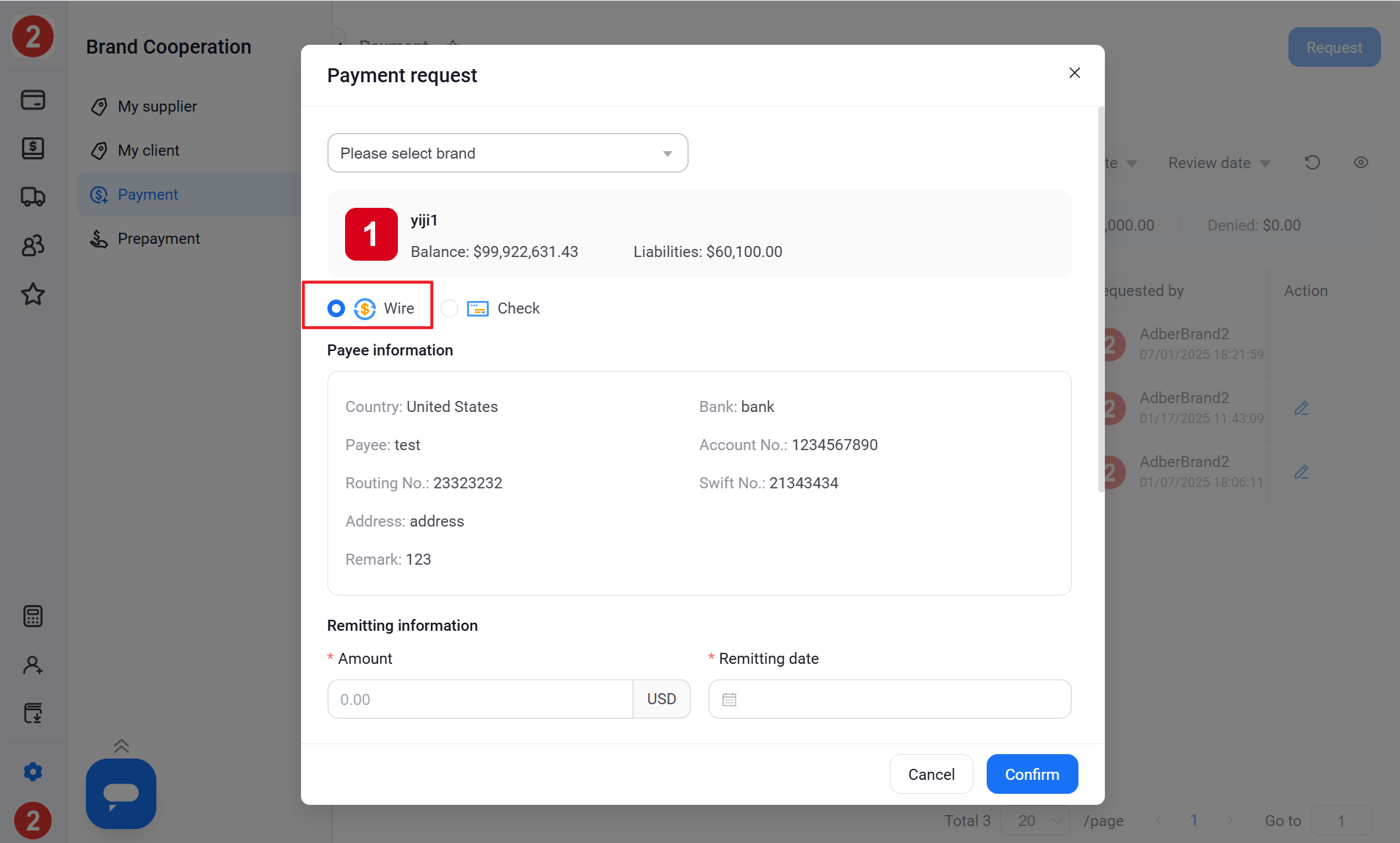
展示收款账户信息(由上游品牌预设,仅展示不可修改):
| 中文字段名 | 英文字段名 | 字段说明 |
|---|---|---|
| 国家 | Country | 收款银行所属国家 |
| 银行名称 | Bank | 银行官方名称,例如:Chase Bank |
| 银行地址 | Address | 银行分行详细地址 |
| 收款人名称 | Payee | 公司名称或收款方法人名 |
| 银行账号 | Account number | 收款银行账号 |
| 路由号码 | Routing number | 美国本地汇款使用(如 ACH、电汇) |
| Swift 代码 | Swift number | 国际电汇使用,例如:BOFAUS3N |
| 备注信息 | Remark | 可填写客户 ID、付款用途等,客户可参考填写备注 |
📌 所有字段信息由品牌在后台【财务设置 → 收款账号】中配置,客户无法修改,仅用于展示收款信息。
需填写的付款信息(必填):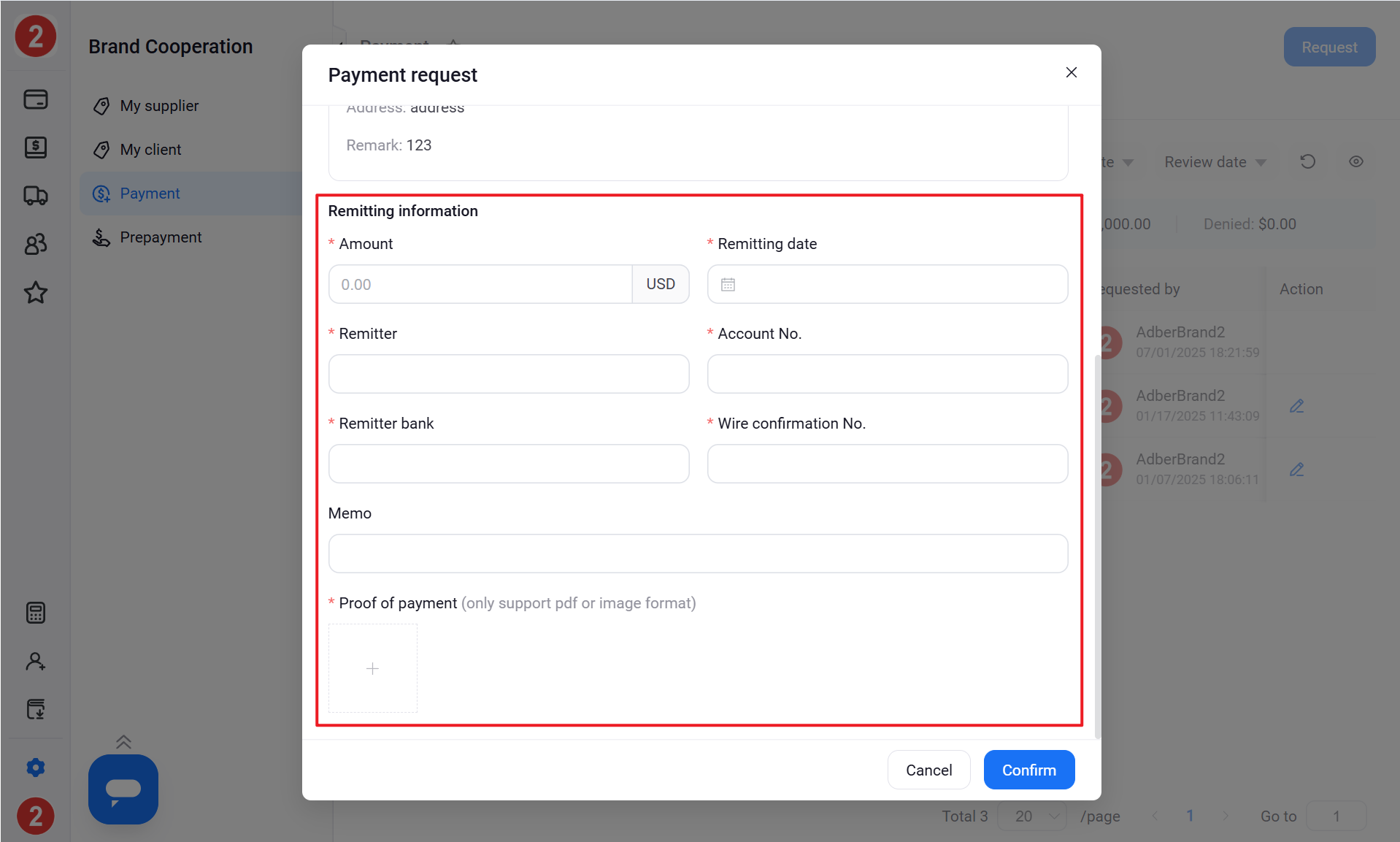
| 字段名称 | 英文字段名 | 说明 |
| 充值金额 | Amount | 实际汇出金额,需以 USD 为单位填写 |
| 汇款日期 | Remitting date | 客户实际完成电汇的日期,建议精确填写以便品牌核对到账 |
| 付款人 | Remitter | 发起汇款的公司或银行账户名称 |
| 汇款账号 | Account No. | 客户汇款时使用的付款账户账号 |
| 汇款银行 | Remitter bank | 客户开户银行名称(如 Bank of China) |
| 交易流水号 | Wire confirmation No. | 客户银行提供的转账交易号或回执编号(如有) |
| 汇款备注 | Memo | 可填写用于核对的信息(如发票号、项目名等) |
| 汇款凭证 | Proof of payment | 必须上传汇款截图或回执文件(支持图片或 PDF) |
📌 所有红色 * 号为必填项,填写不完整将无法提交申请。上传文件建议清晰、完整,便于品牌快速审核
选择“支票”作为充值方式: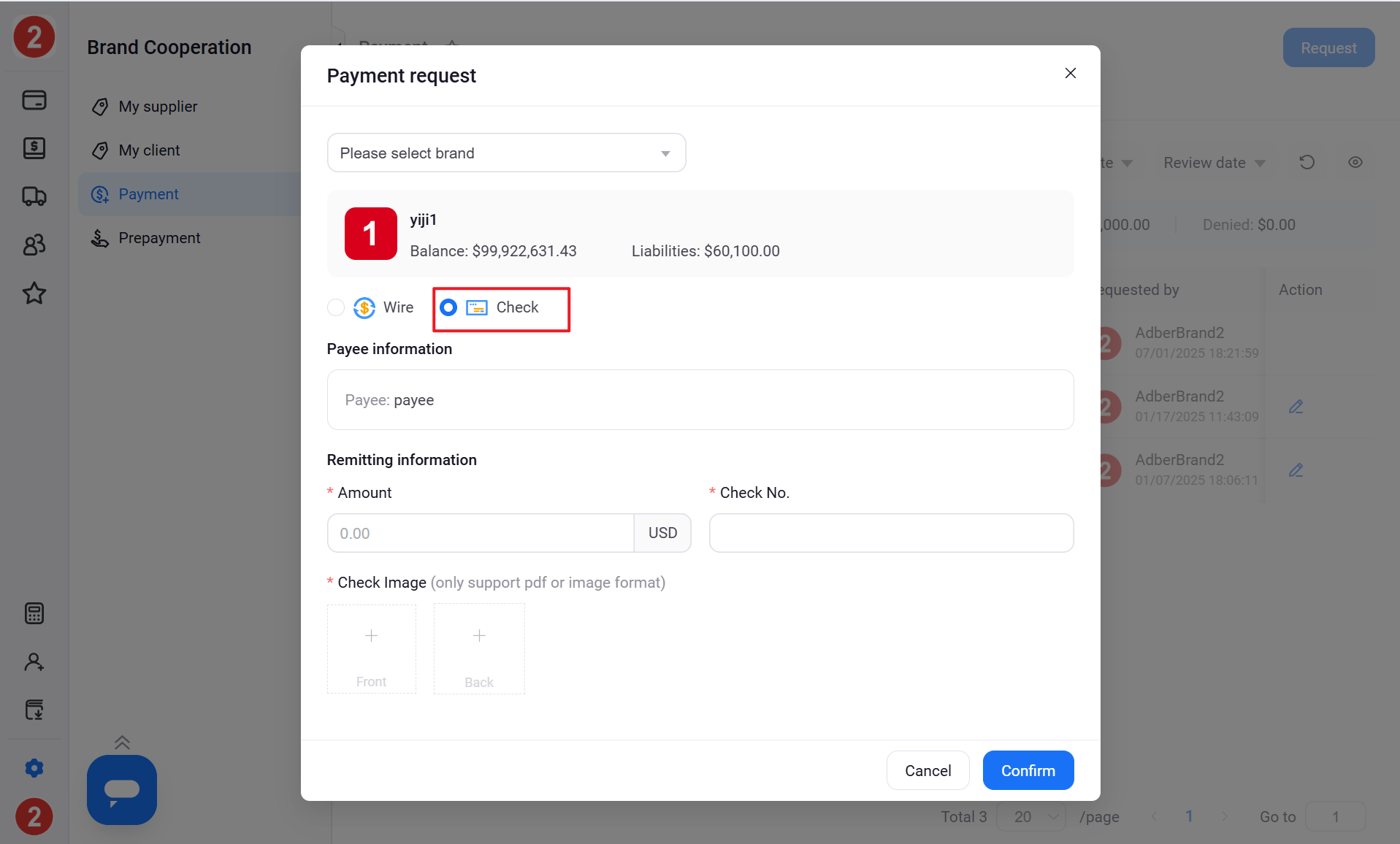
展示收款账户信息(由品牌预设,仅展示不可修改):
- 收款人(Payee):上游品牌设置的支票收款人名称(Payee)
📌 此字段由品牌在后台【财务设置 → 收款账号】中配置,客户无法修改,仅用于展示收款信息。
需填写的付款信息(必填):
| 字段名称 | 英文字段名 | 说明 |
| 充值金额 | Amount | 实际汇出金额,需以 USD 为单位填写 |
| 支票号码 | Check No. | 客户支票上填写的支票号,用于核对及入账确认 |
| 支票凭证 | Front | 支票正面扫描件或照片(支持 PNG、JPG、PDF 格式) |
| 支票凭证 | Back | 支票背面扫描件或照片(支持 PNG、JPG、PDF 格式) |
七、编辑充值申请
在申请提交后,若状态为“待审核”,可点击操作栏【铅笔图标 ✎】进行编辑:
-
支持修改充值金额、汇款信息、上传凭证等
-
编辑完成后点击【确认】提交,原记录将被更新
一旦进入“已审核”或“已拒绝”状态,则无法修改。
八、删除充值申请
若充值申请仍处于“待审核”状态,客户可点击【垃圾桶图标 🗑】删除该笔记录。
-
删除后将不可恢复
-
系统会要求再次确认删除操作
九、查看详情与调整日志
点击列表中的「查看」图标进入详情页。
包含两个页签:
1. 申请信息
显示填写的付款信息,包括:
-
收款账户信息(由品牌预设,配置方式见 财务设置-收款账号);
-
汇款信息:汇款银行、账号、汇款日期、流水号、汇款截图等;
-
当前账号净值与预警金额。
2. 操作记录
记录该笔申请的所有审核与调整操作,包括:
-
操作人姓名;
-
审核与调整时间;
-
每次调整的前后金额与调整理由;
-
上传的附件(如有)。
查看调整记录
列表中「调整金额」字段右侧带有数字的蓝色按钮,可直接点击查看该笔记录的所有调整历史。
每条记录显示:
-
调整前金额;
-
调整后金额;
-
操作人及调整时间;
-
调整理由与附件(如有)。
评论
0 条评论
请登录写评论。